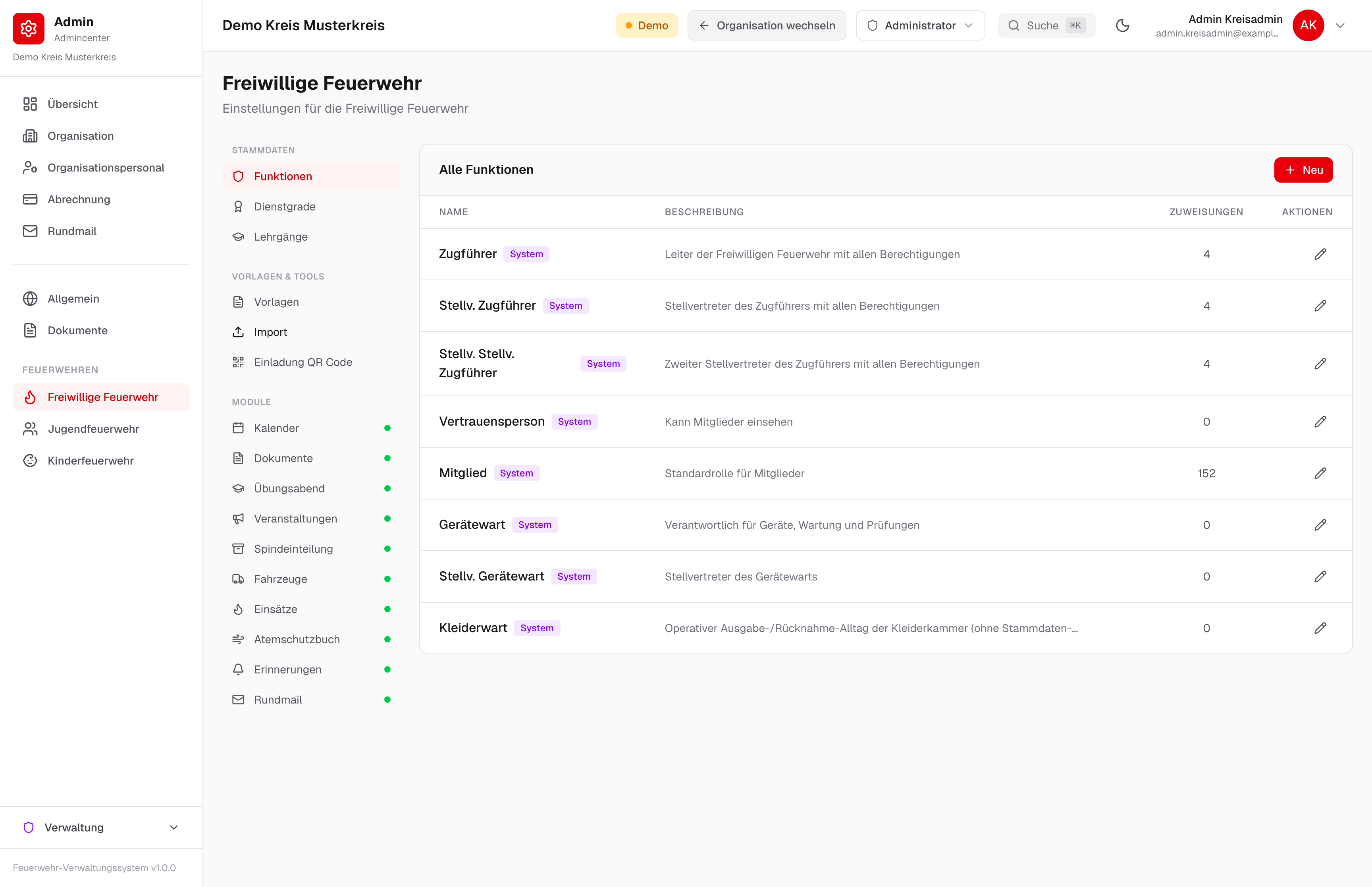
Alle Funktionen
Funktion · Import

Feuerwehr-Mitgliederdaten aus Excel oder CSV importieren — ohne Abtippen

Importieren Sie bestehende Mitgliederdaten aus Excel- oder CSV-Dateien in wenigen Schritten. Kein mühsames Abtippen, Ihre Daten sind sofort einsatzbereit.

Server in DeutschlandDSGVO-konformAudit-Log inklusive
Was diese Funktion löst

Vier Probleme, die die Wehrführung endlich nicht mehr nachts wachhalten.

Mitgliederlisten in Excel, Lehrgangsbescheinigungen in Aktenordnern, Tauglichkeiten in irgendeinem Kalender — das funktioniert, bis es nicht mehr funktioniert.

Schneller Einstieg

Vorhandene Mitgliederdaten werden in Minuten importiert statt über Wochen manuell eingegeben.

Keine Daten verlieren

Bestehende Datenbestände aus Excel-Listen oder anderen Systemen werden vollständig übernommen.

Fehler minimieren

Automatische Validierung erkennt ungültige Daten und hilft bei der Bereinigung vor dem Import.

Flexible Formate

Unterstützung für gängige Formate wie Excel und CSV mit flexibler Spaltenzuordnung.

Was drin steckt

Die wichtigsten Capabilities im Überblick.

Vier Säulen, auf denen Import steht — von der Detail-Ansicht bis zum nachprüfbaren Audit-Log.

Capability · Upload

Datei hochladen

Laden Sie Ihre Excel- oder CSV-Datei einfach per Drag-and-Drop hoch. Das System erkennt automatisch die verfügbaren Spalten und schlägt eine Zuordnung vor.

Capability · Mapping

Spaltenzuordnung

10 MB

Ordnen Sie die Spalten Ihrer Quelldatei den Feldern der Feuerwehrverwaltung zu. Das System unterstützt Sie mit intelligenten Vorschlägen basierend auf den Spaltenbezeichnungen.

Capability · Validierung

Validierung und Vorschau

Vor dem eigentlichen Import sehen Sie eine Vorschau aller zu importierenden Datensätze. Fehlerhafte Einträge werden markiert und können korrigiert werden.

Capability · Schritte

Schrittweiser Import

Der Import erfolgt schrittweise mit klarer Fortschrittsanzeige. Nach Abschluss erhalten Sie eine Zusammenfassung über erfolgreich importierte und übersprungene Datensätze.

Hintergrund · 01 · Umstieg ohne Abtippen

Bestehende Feuerwehr-Daten beim Umstieg mitnehmen

Die meisten Wehren haben ihre Mitgliederdaten heute in einer Excel-Tabelle oder einer Access-Datenbank. Beim Wechsel auf FWVS müssen diese Daten nicht neu eingetippt werden — das Import-Modul nimmt Excel- und CSV-Dateien entgegen und legt Mitgliederprofile atomar an.

Das spart bei einer Wehr mit 60 Kameraden typischerweise mehrere Stunden manuelles Abtippen und verhindert Fehler, die beim wiederholten Eingeben derselben Informationen entstehen.

Daten aus Excel oder CSV übernehmen — statt Stunden Abtippen.
Hintergrund · 02 · Formate & Validierung

Unterstützte Formate: XLSX und CSV

Hochgeladen werden können Excel-Dateien (XLSX) sowie CSV-Dateien — wahlweise mit Semikolon, Komma oder Tab als Trennzeichen. Das Trennzeichen erkennt FWVS automatisch.

Die Dateigröße ist auf 10 MB begrenzt, was für typische Mitgliederlisten weit ausreicht. Die Datei wird beim Upload auf korrektes Format (Magic-Byte-Prüfung) und zulässige Extension validiert.

XLSX und CSV bis 10 MB, Trennzeichen automatisch erkannt.
Hintergrund · 03 · Spalten-Mapping

Automatisches Spalten-Mapping mit Synonym-Erkennung

Excel-Tabellen verschiedener Feuerwehren haben unterschiedliche Spalten-Überschriften: „Name", „Nachname", „Familienname" bedeuten dasselbe. FWVS erkennt solche Synonyme regelbasiert und mappt Ihre Spalten automatisch auf die Zielfelder.

Bei unklaren Spalten kann optional ein KI-Fallback einspringen. In jedem Fall können Sie das Mapping vor dem Import manuell korrigieren — Sie sehen genau, welche Excel-Spalte auf welches FWVS-Feld geht.

Spalten-Synonyme werden automatisch erkannt — manuell korrigierbar.
Hintergrund · 04 · Normalisierung & Dubletten

Normalisierung und Dublettencheck

Vor dem eigentlichen Import normalisiert FWVS die Daten: Geschlechtseingaben in verschiedenen Schreibweisen werden vereinheitlicht, Datum-Felder aus verschiedenen Formaten erkannt, PLZ auf 5 Stellen normiert, „Straße 12a" in Straße und Hausnummer gesplittet. Löschzug-Zuweisungen werden per Fuzzy-Matching gegen Ihre bestehende Organisationsstruktur geprüft.

Anschließend läuft ein Dublettencheck: Bestehende Mitglieder werden anhand von Vorname, Nachname und Geburtsdatum gefunden und in der Vorschau markiert. Sie entscheiden, ob Dubletten übersprungen oder überschrieben werden.

Automatische Normalisierung, Dublettenerkennung über Vor/Nachname/Geburtsdatum.
Häufige Fragen zu Import

Sechs Antworten auf das, was wirklich entscheidet.

Was Wehrführer und Schriftführer am häufigsten fragen, bevor sie unterschreiben.

Welche Dateiformate werden für den Feuerwehr-Datenimport unterstützt?
XLSX (Excel) und CSV. CSV-Dateien werden mit Semikolon, Komma oder Tab als Trennzeichen akzeptiert — das Trennzeichen wird automatisch erkannt. Die Dateigröße ist auf 10 MB begrenzt.
Für welche Feuerwehr-Bereiche gibt es den Import?
Für Freiwillige Feuerwehr, Jugendfeuerwehr und Kinderfeuerwehr. Pro Import wählen Sie den Zielbereich — Person und zugehöriges Profil werden atomar erstellt, sodass nie halb-angelegte Mitglieder entstehen.
Wer darf Daten in FWVS importieren?
Nur Admin-Rollen — typischerweise Wehrführer, Stellvertreter oder Schriftführer. Das Import-Tool befindet sich im geschützten Admin-Bereich der Organisation.
Was passiert, wenn meine Excel-Spalten anders heißen als die FWVS-Felder?
FWVS erkennt Synonyme automatisch — „Nachname", „Familienname" und „Name" werden alle auf das Feld Nachname gemappt. Für unklare Spalten gibt es optional einen KI-Fallback. Das Mapping kann vor dem Import immer manuell korrigiert werden.
Wie erkennt FWVS Duplikate beim Import?
Per Vorname + Nachname + Geburtsdatum wird gegen die bestehende Mitgliederdatenbank abgeglichen. Gefundene Duplikate werden in der Vorschau vor dem Import markiert — Sie entscheiden, ob sie übersprungen oder überschrieben werden.
Werden Adressen und Löschzug-Zuweisungen automatisch normalisiert?
Ja. Adressen werden in Straße, Hausnummer, PLZ und Ort aufgeteilt, PLZ auf 5 Stellen normalisiert. Für den Löschzug nutzt FWVS Fuzzy-Matching gegen Ihre bestehende Organisationsstruktur. Als Fallback können Sie einen Standard-Löschzug für die gesamte Import-Session festlegen.
Bereit, Excel rauszuwerfen?

Eure Wehr läuft besser. Ab dem ersten Klick.

Legen Sie eine Test-Wehr an, laden Sie ein paar Kameraden ein und klicken Sie sich durch. Keine Installation, keine Kreditkarte, keine Verpflichtung.

Keine KreditkarteSetup in 5 MinutenServer in DeutschlandJederzeit kündbar