Alle Funktionen
Ausrüstung & Wartung

Kleiderkammer-Software für die Feuerwehr

Welches Mitglied hat welche Einsatzjacke, welche Größe fehlt im Lager, welches Stück ist in der Reparatur? Die Kleiderkammer in FWVS führt Schutzkleidung, Dienstkleidung und PSA als einzelne Stücke und verbindet sie mit Einkleidung, Rückgabe und Soll-Ausstattung in FF, JF und KF. Sie ist in jedem Tarif enthalten.

In jedem Tarif enthalten, ab 1 € im Monat inkl. 19 % MwSt.Server in DeutschlandEigene Datenbank je Organisation
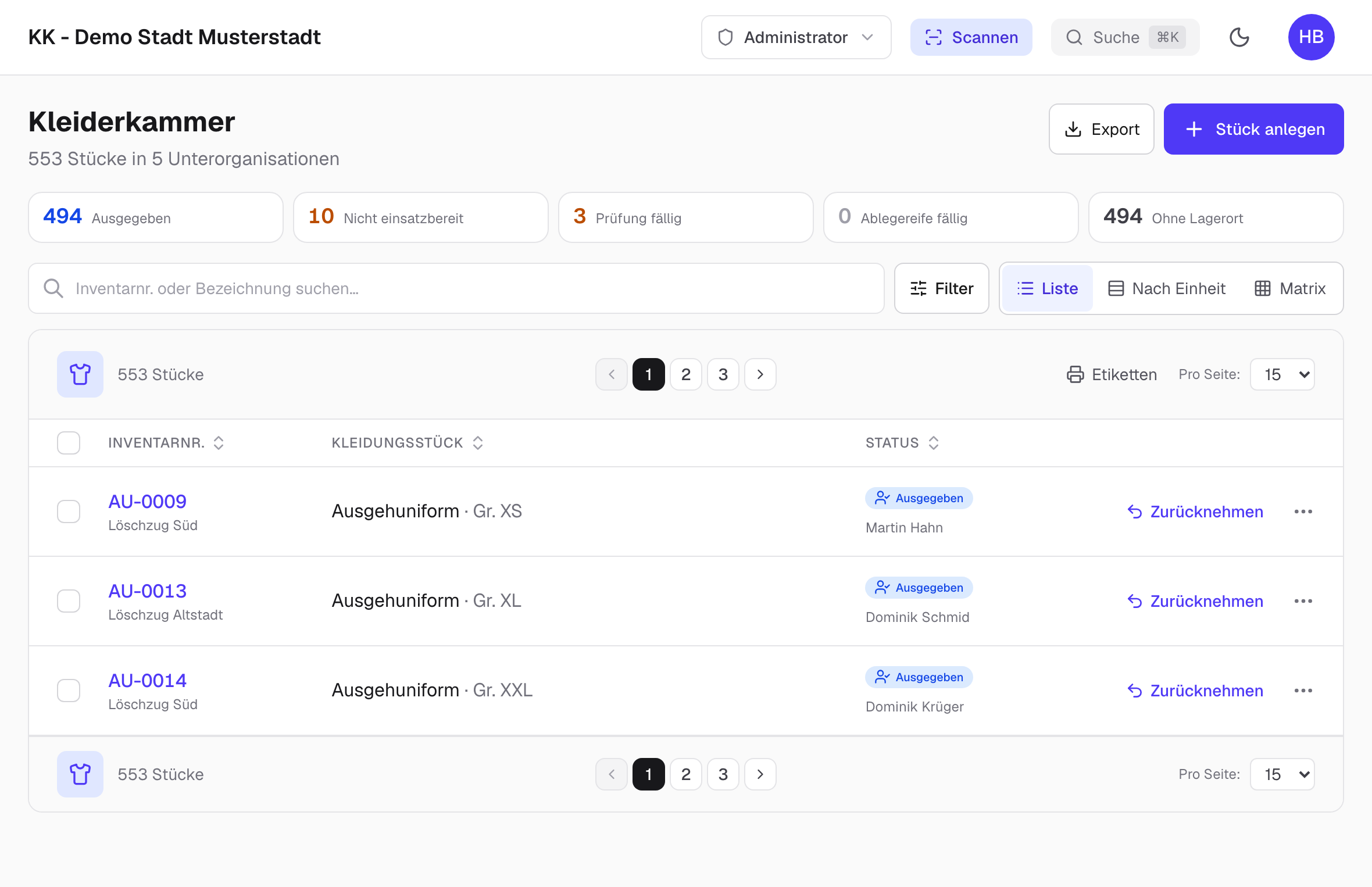
Bestand der Kleiderkammer mit Kennzahlen, Inventarnummern, Größen und ausgegebenen Stücken – Beispieldaten

Bestand der Kleiderkammer mit Kennzahlen, Inventarnummern, Größen und ausgegebenen Stücken – Beispieldaten. Zum Vergrößern auf das Bild klicken.

Funktionen im Überblick

Was Sie damit erledigen.

Schutzkleidung und PSA erfassen

Einsatzkleidung, Dienstkleidung und PSA als einzelne Stücke mit Kategorie, Hersteller, Größe und Inventarnummer führen.

Einkleiden, zurücknehmen und tauschen

Neue Mitglieder anhand der Soll-Ausstattung einkleiden, jedes Stück per Scan bestätigen und Rückgaben oder Größentausch im selben Ablauf erfassen.

Soll-Ausstattung und Lager

Soll-Sets für FF, JF und KF, Lagerorte und Beschaffungsbedarf unterstützen die Planung der nächsten Bestellung.

Etiketten, Pflege und Leihschein

QR- und Barcode-Etiketten drucken, Waschgänge, Inspektionen und Reparaturen erfassen und für jedes Mitglied einen Leihschein als PDF erzeugen.

Schutzkleidung und PSA mit Inventarnummer erfassen

Jedes Kleidungsstück ist in FWVS ein eigener Datensatz, ob Einsatzjacke, Überhose, Helm, Handschuhe oder das Poloshirt der Dienstkleidung. Zu einem Stück gehören Kategorie, Hersteller, Inventarnummer und Merkmale wie Größe oder Farbe. Welche Merkmale eine Kategorie hat und welche davon Pflicht sind, legen Sie im Merkmal-Katalog selbst fest.

Die Bestandsliste zeigt, ob ein Stück verfügbar, reserviert oder einem Mitglied zugewiesen ist und ob es einsatzbereit ist. Filter nach Kategorie, Größe, Hersteller, Lagerort, Einheit und Status grenzen die Liste ein. Die Matrix stellt Kategorien und Größen gegenüber und zählt je Feld die verfügbaren Stücke. So sehen Sie vor der nächsten Einkleidung, in welcher Größe Einsatzjacken knapp werden.

Jede Feuerwehr vergibt ihre Inventarnummern selbst. Bleibt das Feld leer, vergibt FWVS die nächste freie Nummer. Vorhandene Nummern, etwa von bereits vorhandenen Etiketten, übernehmen Sie unverändert.
Einkleidung: Ausgabe an Mitglieder Schritt für Schritt

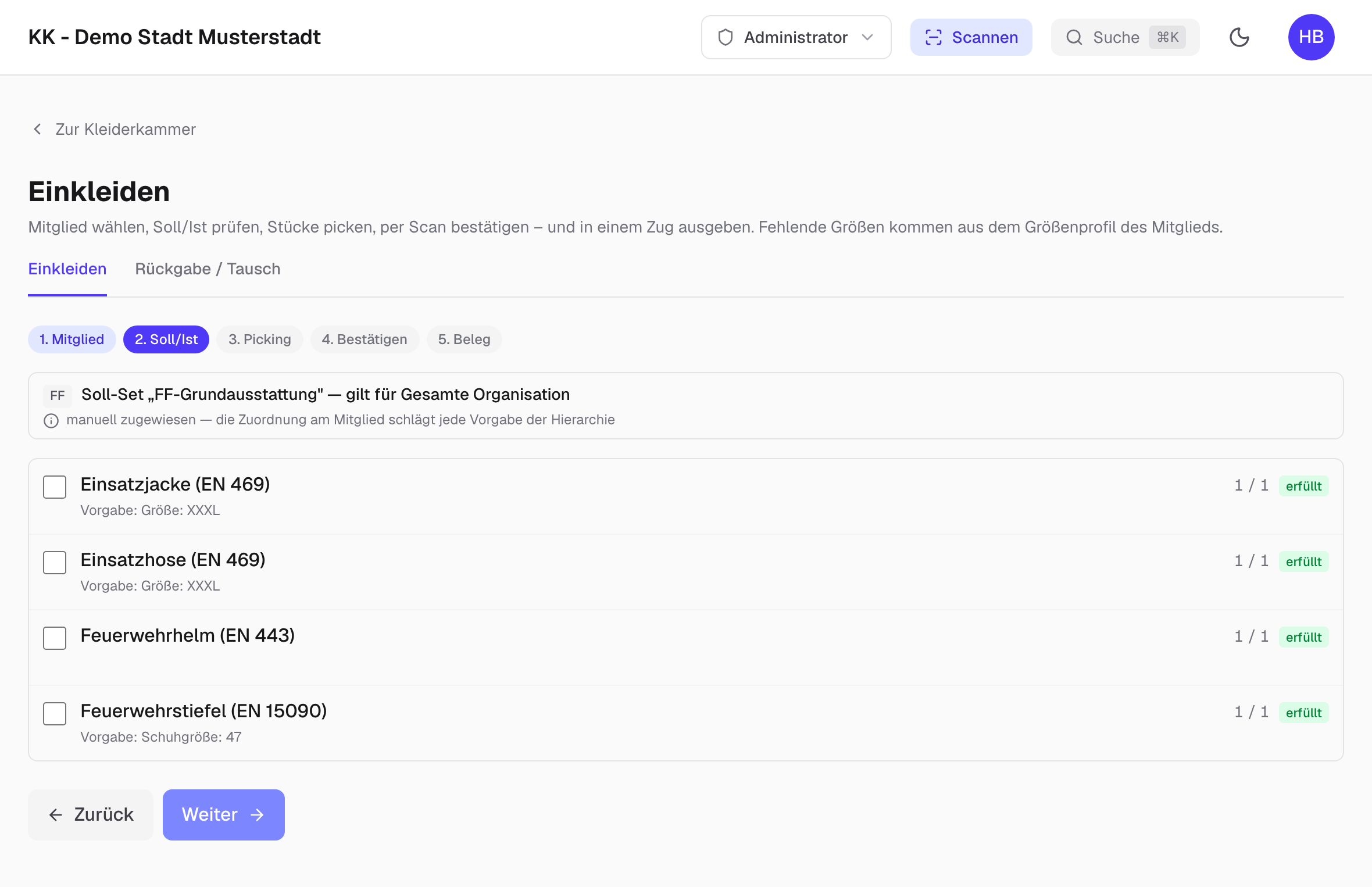
Für die Einkleidung neuer Mitglieder gibt es einen eigenen Arbeitsablauf. Sie wählen Mitglied und Bereich, FWVS zeigt die Soll-Ausstattung und markiert, was noch fehlt. Für jede offene Position schlägt die Kleiderkammer verfügbare Stücke vor, passend zur Größe aus dem Größenprofil des Mitglieds.

Jedes Stück bestätigen Sie vor der Ausgabe per Scan oder, mit Begründung, von Hand. Erst dann bucht FWVS die gesamte Ausgabe in einem Schritt. Ist eines der Stücke inzwischen nicht mehr verfügbar, wird nichts gebucht, und die Meldung nennt die Inventarnummer. Am Ende steht ein Übergabebeleg zum Ausdrucken.

Fehlt ein Stück in der passenden Größe, legt die Einkleidung bei aktiviertem Lager einen Bedarf an. Die Lücke geht so nicht verloren.

  • Mitglied und Bereich wählen
  • Soll und Ist vergleichen
  • Stücke in passender Größe auswählen
  • Jedes Stück per Scan bestätigen
  • Ausgabe buchen und Übergabebeleg drucken
Einkleiden eines Mitglieds: Soll-Ist-Abgleich mit dem Soll-Set der Freiwilligen Feuerwehr – Beispieldaten

Rückgabe und Tausch von Einsatzkleidung

Wird eine Jacke zu klein oder ist eine Hose beschädigt, nehmen Sie das Stück im Tauschmodus zurück: Altteil scannen, Zustand und Grund angeben und bei Bedarf gleich den neuen Zustand setzen, zum Beispiel „in Reparatur“. Anschließend schlägt FWVS ein Ersatzstück in derselben Größe vor und gibt es aus.

Zurücknehmen lässt sich jedes Stück, unabhängig vom Zustand. Ausgegeben werden nur einsatzbereite Stücke. Ein Stück hat höchstens eine aktive Zuweisung; dieselbe Jacke kann also nicht zwei Mitgliedern gleichzeitig zugeordnet sein. Mehrere Stücke nehmen Sie in der Bestandsliste auch gemeinsam zurück.

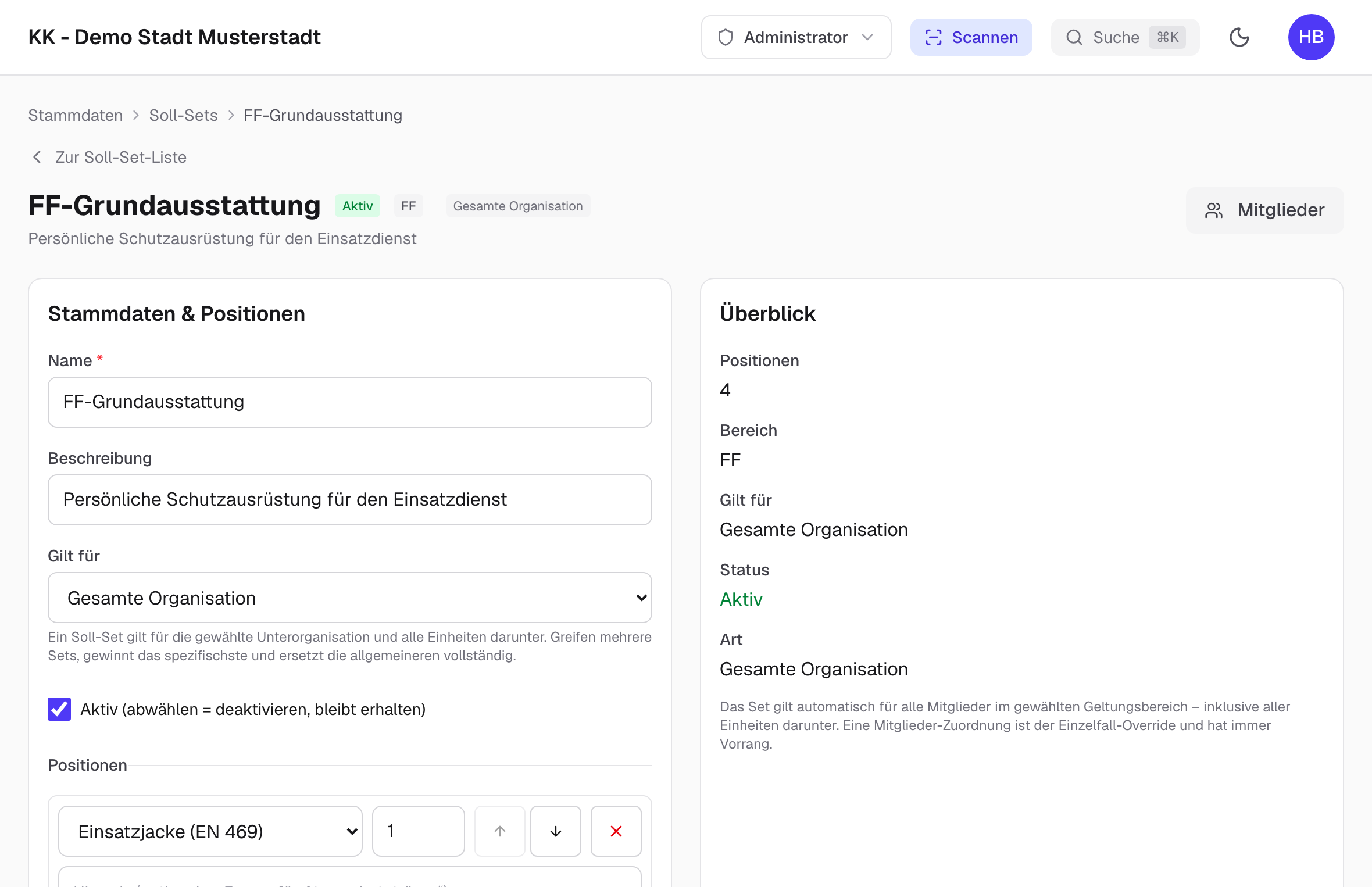
Soll-Set „FF-Grundausstattung“ mit Positionen, Mengen und Größenvorgabe aus dem Größenprofil – Beispieldaten

Soll-Ausstattung je Freiwilliger Feuerwehr, Jugendfeuerwehr und Kinderfeuerwehr

Mit Soll-Sets beschreiben Sie, welche Ausstattung ein Mitglied haben soll: in der Einsatzabteilung etwa Einsatzjacke, Überhose, Helm und Handschuhe, in der Jugendfeuerwehr die Jugendfeuerwehr-Kleidung. Jede Position hat eine Menge und auf Wunsch eine Größenvorgabe, die aus dem Größenprofil des Mitglieds übernommen wird.

Ein Soll-Set gilt für einen Bereich – FF, JF oder KF – und für die ganze Organisation oder eine bestimmte Einheit samt ihren Untereinheiten. Passen mehrere Sets, gilt das speziellste: Ein Set für eine einzelne Feuerwehr ersetzt das allgemeine Set der Stadt. Für Einzelfälle ordnen Sie ein Set direkt einem Mitglied zu.

Im Profil des Mitglieds steht der Abgleich von Soll und Ist mit der Angabe, welches Set gilt und warum. Daraus ergibt sich, was bei der nächsten Einkleidung fehlt.

Lager, Bedarf und Bestellungen

Mit dem Lagermodul ordnen Sie jedes Stück einem Lagerort zu, etwa dem Regal im Gerätehaus oder der zentralen Kammer der Stadt. Die Übersicht zeigt je Lagerort die Anzahl der Stücke. Ein belegter Lagerort lässt sich erst löschen, wenn die Stücke umgelagert sind.

Unter Bedarf führen Sie fehlende Ausstattung mit Bezeichnung, Menge und Kategorie, getrennt nach FF, JF und KF. Die Einkleidung legt dort Rückstände an, wenn eine Soll-Position nicht lieferbar war. Ist die Bestellung erledigt, haken Sie den Eintrag ab.

Waschzähler, Inspektion und Reparatur von Schutzkleidung

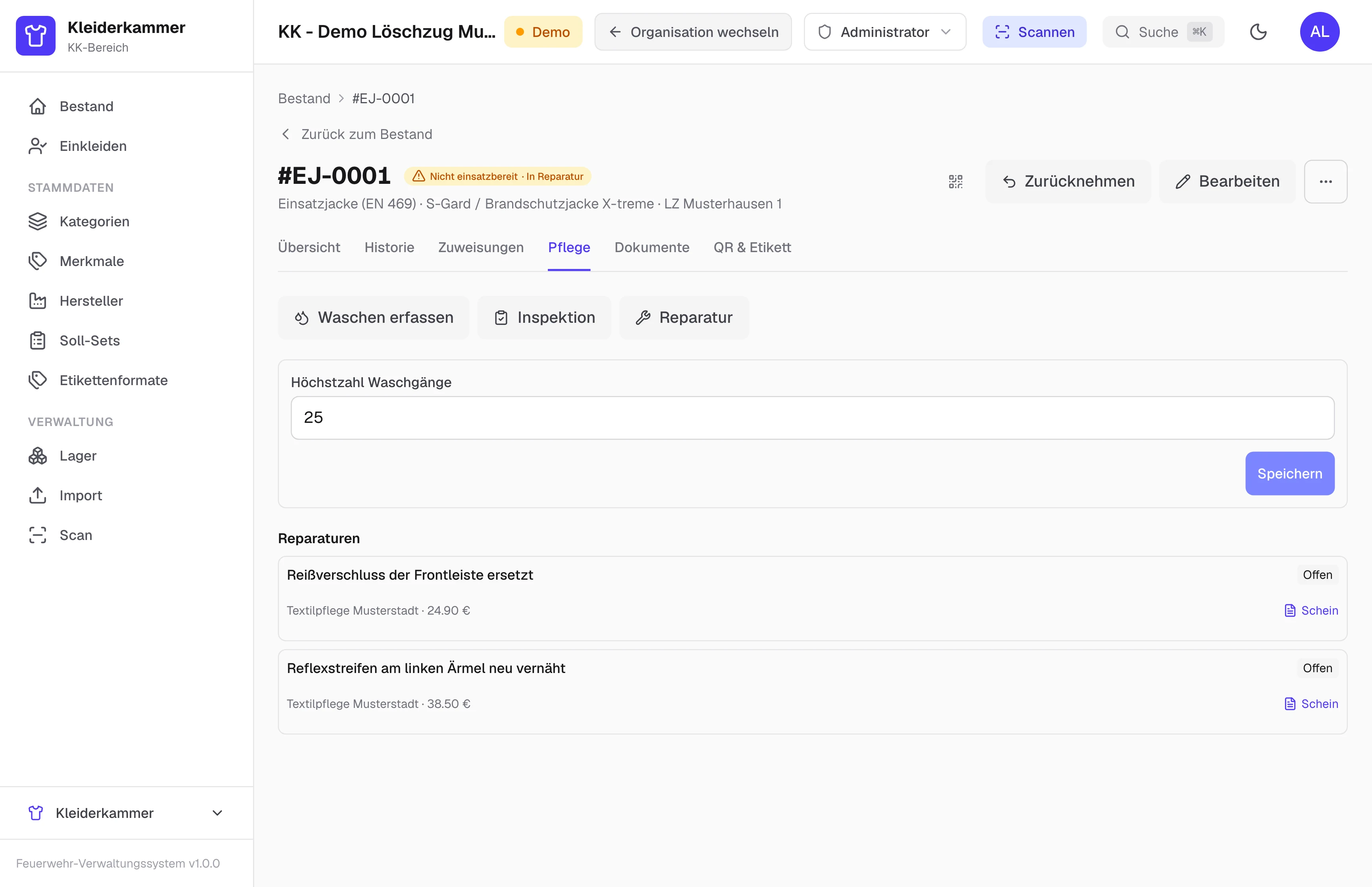
Schutzkleidung verträgt nur eine begrenzte Zahl von Waschgängen. Hinterlegen Sie die Höchstzahl laut Hersteller am Stück, zählt FWVS jeden erfassten Waschvorgang mit und warnt, wenn die Grenze erreicht ist.

Inspektionen erfassen Sie mit Prüfpunkten und Ergebnis; dabei wird das Datum der nächsten Prüfung festgehalten. Reparaturen führen Sie mit Status, Werkstatt und Kosten und drucken bei Bedarf einen Reparaturschein. Auch die Ablegereife eines Stücks lässt sich hinterlegen.

Alle Vorgänge stehen in der Historie des Stücks, zusammen mit Ausgaben und Rücknahmen. Ist ein Stück nicht mehr verwendbar, mustern Sie es mit Begründung aus. Es verschwindet aus der Bestandsliste und bleibt im Archiv nachvollziehbar.

Pflege einer Einsatzjacke mit Höchstzahl der Waschgänge und erfassten Reparaturen – Beispieldaten
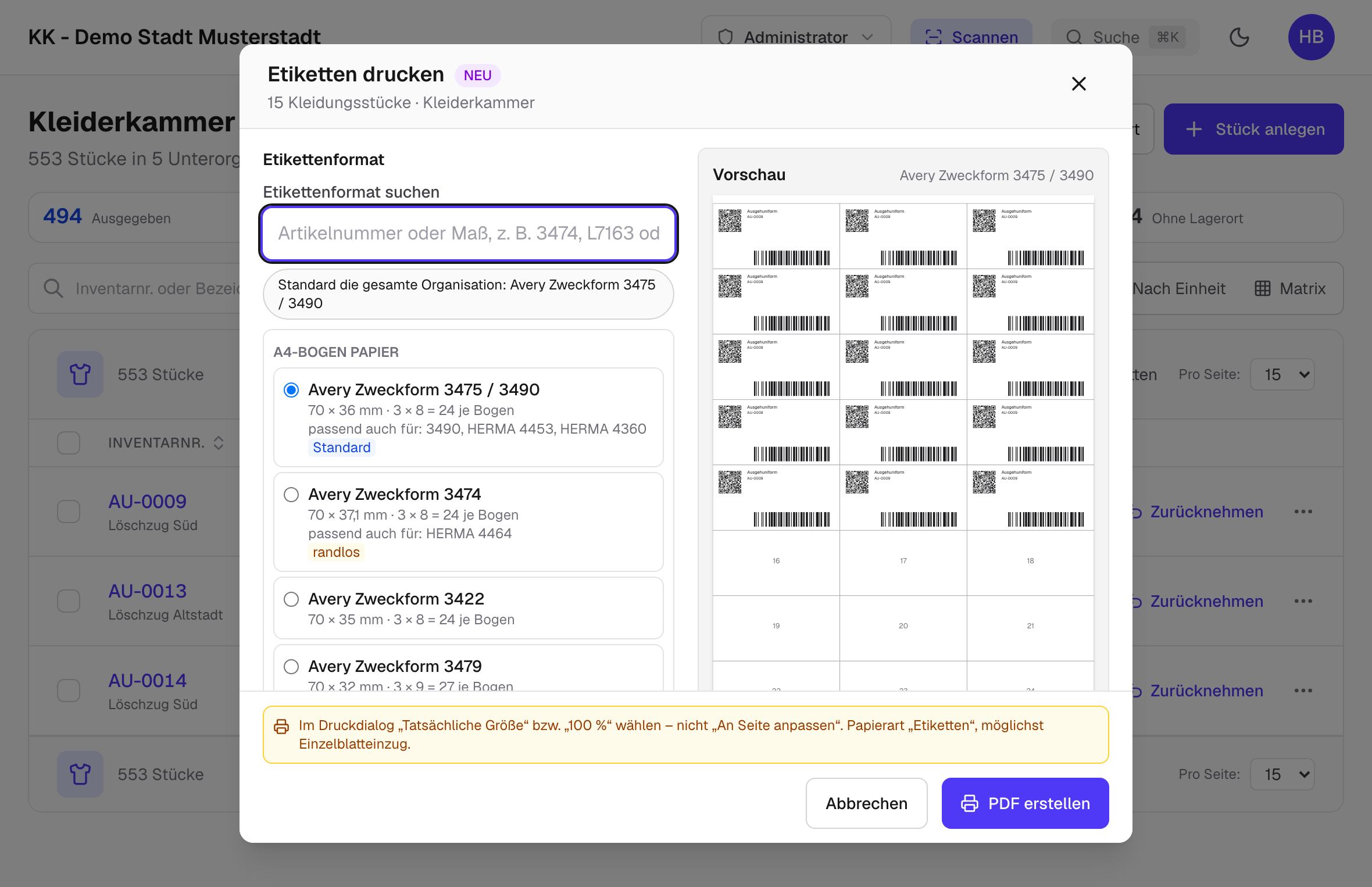
Etikettendruck für Stücke der Kleiderkammer mit Bogenformat und Vorschau der QR- und Barcode-Etiketten – Beispieldaten

QR-Code- und Barcode-Etiketten mit Scan

Jedes Etikett trägt einen QR-Code, einen Barcode mit der Inventarnummer und die Inventarnummer in Klarschrift, aber keine Personendaten. Sie drucken Etiketten für einzelne Stücke oder eine Auswahl aus der Bestandsliste als PDF, in einem der hinterlegten Etikettenformate oder einem eigenen Format.

Gescannt wird mit der Smartphone-Kamera, auf der Scan-Seite in FWVS oder mit einem Hand-Scanner, der wie eine Tastatur arbeitet. Auf der Scan-Seite wählen Sie vorher die Aktion: nur öffnen, zurücknehmen oder Inventur. So nehmen Sie nach einer Übung mehrere Stücke nacheinander zurück, ohne jedes einzeln zu suchen. Ohne Anmeldung und Berechtigung zeigt ein Scan nichts an.

Leihschein, Export und Import aus Excel

Für jedes Mitglied erzeugt FWVS einen Leihschein als PDF mit allen aktuell ausgegebenen Stücken und der Feuerwehr, zu der sie gehören. Die Ausgabe ist damit auch auf Papier belegt.

Führen Sie die Kleiderkammer bisher in Excel, speichern Sie die Tabelle als CSV-Datei und laden Sie sie im Import hoch. Pflicht sind Inventarnummer und Kategorie, der Hersteller ist optional. Eine Vorschau prüft jede Zeile, bevor etwas angelegt wird: Unbekannte Kategorien und doppelte Inventarnummern werden als Fehler angezeigt, gültige Zeilen übernommen.

Der Export liefert den Bestand mit Suche und Filtern als CSV-Datei, die sich in Excel öffnen lässt.

Rechte für Kleiderwart und Kleiderkammer-Mitarbeiter

Was jemand in der Kleiderkammer darf, regeln Funktionen. FWVS bringt die Funktionen „Kleiderwart“ und „Kleiderkammer-Mitarbeiter“ mit; deren Rechte lassen sich anpassen. Ausgeben und Zurücknehmen, Stammdaten pflegen, Löschen, Import, Export, Lager, Pflege und Etikettendruck sind getrennte Rechte.

Die Kleiderkammer ist ein eigener Bereich der Organisation, in dem FF, JF und KF gemeinsam erscheinen. Jede Person sieht dabei nur die Stücke ihres Zuständigkeitsbereichs; eine Stadt oder ein Kreis kann die Kammer zentral führen. Die Rechte können an jeder Funktion hängen, auch an einer Betreuerfunktion der Jugendfeuerwehr.

Der Reiter „Kleiderkammer“ im Mitgliederprofil wird getrennt freigegeben. So kann eine Zugführerin sehen, was ein Mitglied erhalten hat, ohne die Kammer zu verwalten.

Zusammenspiel mit der Mitgliederverwaltung

Die Kleiderkammer arbeitet mit den Mitgliedern aus FWVS. Niemand wird doppelt angelegt, und das Größenprofil gehört zur Person. Ist jemand in der Einsatzabteilung und in der Jugendfeuerwehr aktiv, werden die Soll-Sets beider Bereiche zusammengeführt.

Jugendfeuerwehr- und Kinderfeuerwehr-Mitglieder werden genauso eingekleidet; sie selbst haben keinen Zugang zur Software. Wird ein Mitglied anonymisiert, bleibt die Historie der Stücke ohne Namen erhalten.

Enthalten in jedem Tarif

Die Kleiderkammer ist in jedem Tarif enthalten

Für die Kleiderkammer zahlen Sie nichts zusätzlich. Lager, Pflege und Etiketten sind Teilmodule, die die Verwaltung Ihrer Organisation in den Einstellungen einschaltet.

Kinderfeuerwehr 1 €, Jugendfeuerwehr 2 €, Freiwillige Feuerwehr 5 €, Stadt 10 €, Kreis 15 € je Monat; Stadt und Kreis + 1 € je Freiwilliger Feuerwehr. Alle Preise inkl. 19 % MwSt.

Preise ansehen
  • Bestand, Ausgabe, Rückgabe und Tausch
  • Soll-Ausstattung und Größenprofile
  • Lager mit Bedarf
  • Waschzähler, Inspektion und Reparatur
  • QR- und Barcode-Etiketten mit Scan
  • Leihschein, Import und Export
Häufige Fragen zu Kleiderkammer

Ihre Fragen. Konkrete Antworten.

Was Sie zum Einsatz von Kleiderkammer wissen sollten.

Ist die Kleiderkammer in jedem Tarif enthalten?
Ja. Die Kleiderkammer gehört zu jedem Tarif, auch zum Tarif einer einzelnen Jugend- oder Kinderfeuerwehr. Die Teilmodule Lager, Pflege und Etiketten schaltet die Verwaltung bei Bedarf ein.
Kann die Kleiderkammer FF, JF und KF gemeinsam verwalten?
Ja. Die drei Bereiche erscheinen in einer gemeinsamen Bestandsansicht. Welche Einheiten eine Person sehen oder bearbeiten darf, hängt von ihren Funktionen ab.
Wie dokumentiere ich Rückgabe und Größentausch?
Im Tauschmodus der Einkleidung nehmen Sie das Altteil mit Zustand und Grund zurück und geben ein Ersatzstück aus. Ein Stück hat höchstens eine aktive Zuweisung.
Kann ich die Soll-Ausstattung je Bereich festlegen?
Ja. Soll-Sets gelten für FF, JF oder KF und für die ganze Organisation oder eine Einheit. Zusammen mit den ausgegebenen Stücken wird sichtbar, was fehlt.
Wie übernehme ich meine Excel-Liste?
Speichern Sie die Liste als CSV-Datei und laden Sie sie im Import hoch. Inventarnummer und Kategorie sind Pflicht. Die Vorschau zeigt fehlerhafte Zeilen, bevor etwas angelegt wird.
Brauche ich besondere Hardware für QR-Etiketten?
Nein. Etiketten drucken Sie als PDF auf einem gewöhnlichen Drucker, gescannt wird mit der Smartphone-Kamera. Ein Hand-Scanner, der wie eine Tastatur arbeitet, lässt sich zusätzlich nutzen.
Ersetzt der Waschzähler die Herstellerangaben?
Nein. Er zählt die erfassten Waschgänge und warnt bei der hinterlegten Höchstzahl. Höchstzahl und Beurteilung des Zustands richten sich nach Hersteller und Ihren eigenen Vorgaben.
Demo und Testzugang

Kleiderkammer selbst ausprobieren.

Sehen Sie sich die Demo mit Beispieldaten an. Für den Test mit Ihrer eigenen Organisation können Sie anschließend einen 30-tägigen Testzugang anlegen.

Keine KreditkarteKeine InstallationServer in Deutschland